• ご利用ガイド

    MENU

    特急券の購入方法 [會員登録なし]

    STEP1
    乗りたい特急を検索する
    詳しく見る
    とじる
    イメージ

    拡大する

    イメージ
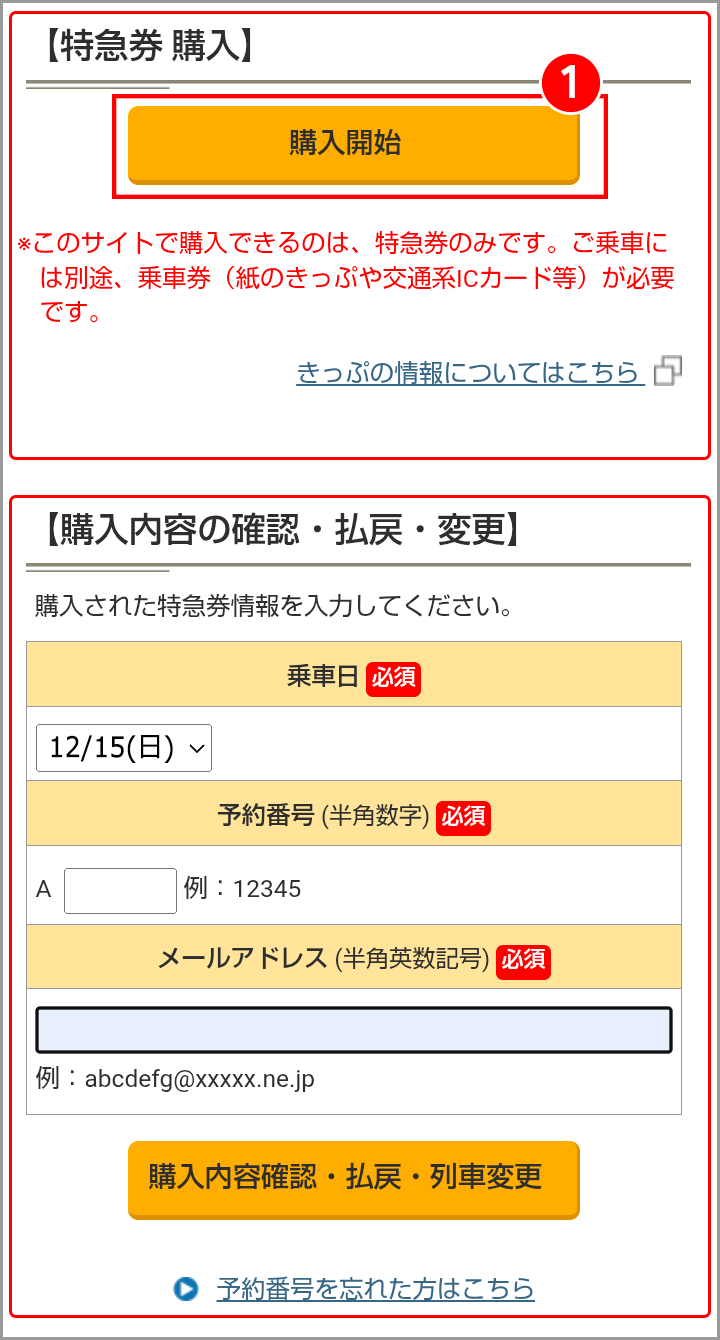
    • 1 トップページの「購入開始」ボタンを押します。
    イメージ

    拡大する

    イメージ
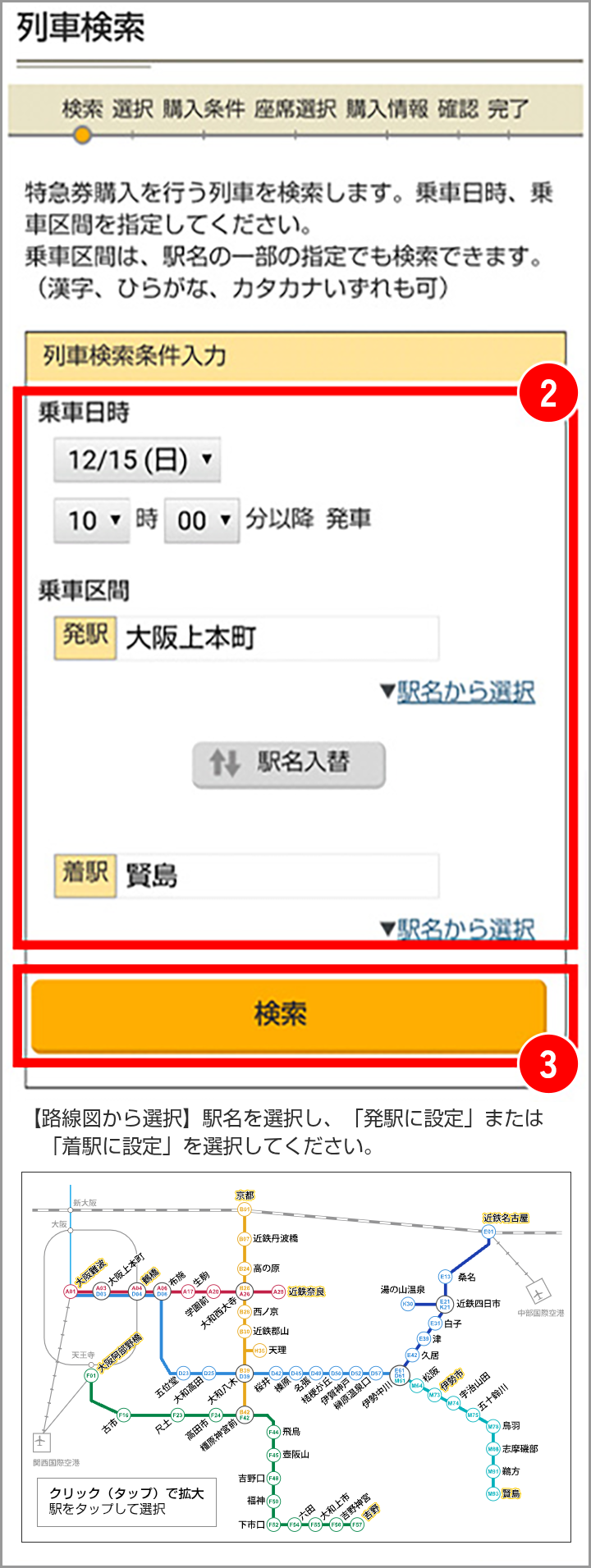
    • 2 乗りたい日時?発著駅を入力してください。駅名や路線図からも選択できます。
    • 3 入力が終わったら、「検索」ボタンを押します。
    STEP2
    特急をえらぶ
    詳しく見る
    とじる
    イメージ

    拡大する

    イメージ
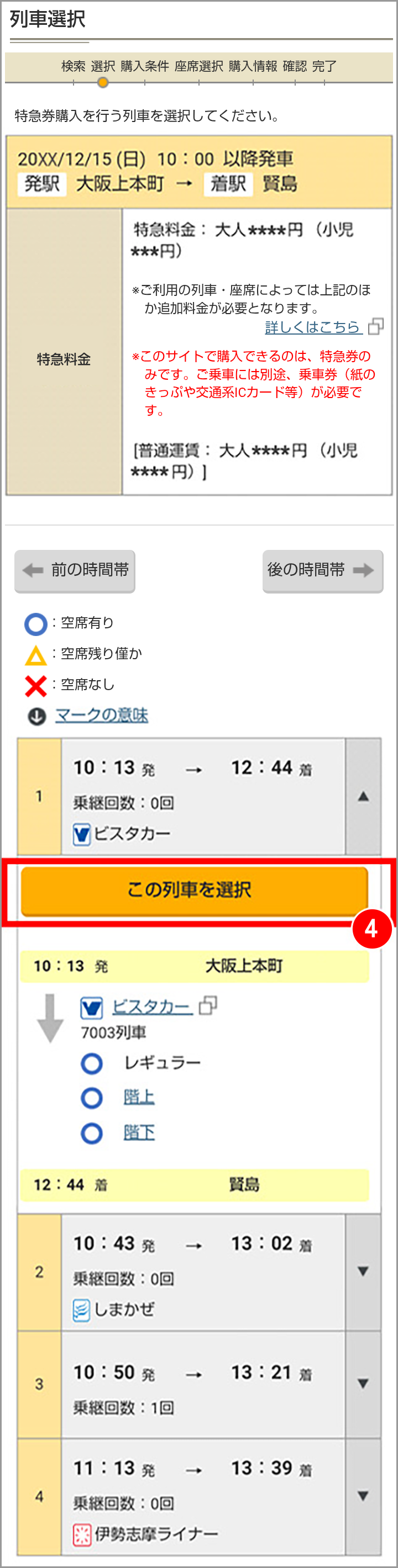
    • 4 條件に合う列車が表示されます。 ご希望の列車を選んで、「この列車を選択」ボタンを押してください。
    • ※乗り継ぎが3回以上必要な列車の特急券は購入できません。
    STEP3
    人數?座席タイプ等の購入條件をえらぶ
    詳しく見る
    とじる
    イメージ

    拡大する

    イメージ
    • 5 人數を入力してください。
    • 6 ご希望の座席タイプを選択してください。
    • 7

      座席位置の選択方法を選んでください。 ※人數が1人の場合は、「選択しない」「シートマップから選択」が表示され、2人以上の場合は、「どの席でも良い」「まとまった席のみ」「シートマップから選択」が表示されます。
      「どの席でもよい」を選択した場合、殘席狀況によっては席が離れる場合がありますのでご注意ください。
    • 8 入力が終わったら、「次へ」ボタンを押します。
    • 7で「選択しない」「どの席でもよい」「まとまった席のみ」を指定
      STEP4へ進みます。
    • 7で「シートマップから選択」を指定
      →以下9へ進みます。
    イメージ

    拡大する

    イメージ
    • 9 ご希望の「號車」を選択してください。
    • 10

      ご希望の「座席」を選択してください。 ※乗車日前日までにお買い求めの場合、車両によっては當日使用する車種が決まっていない場合があります。
      當日使用する車両によっては、車両の前側または後ろ側に購入可能な座席が増加し、座席番號は同じでも車両內での位置が変わることがあります。

    • 11

      入力が終わったら「購入情報入力へ」ボタンを押してください。 ※複數の特急を乗り継ぐ場合は、それぞれの特急の座席を選択してください。

    ◎8人まで座席を選択することができます。號車をまたいで座席を選択することはできません。

    ◎シートマップで選択した座席は、購入決定(決済)後に確定となります。 シートマップ上の座席選択のみでは確定とはなりません。
    STEP4
    お客様情報を入力する
    詳しく見る
    とじる
    イメージ

    拡大する

    イメージ

    • 12 お客様情報を入力してください。
    • 13 支払方法でクレジットを選んでください。
    • 14 クレジットカード情報を入力してください。
    • 15

      利用規約をご確認の上、「上記の規約に同意します」にチェックを入れてください。

      ※全文スクロール後にチェック可能となります。

    • 16

      入力が終わったら「購入內容確認」ボタンを押してください。

      ※まだご購入確定ではありません。

    STEP5
    確認する
    詳しく見る
    とじる
    イメージ

    拡大する

    イメージ
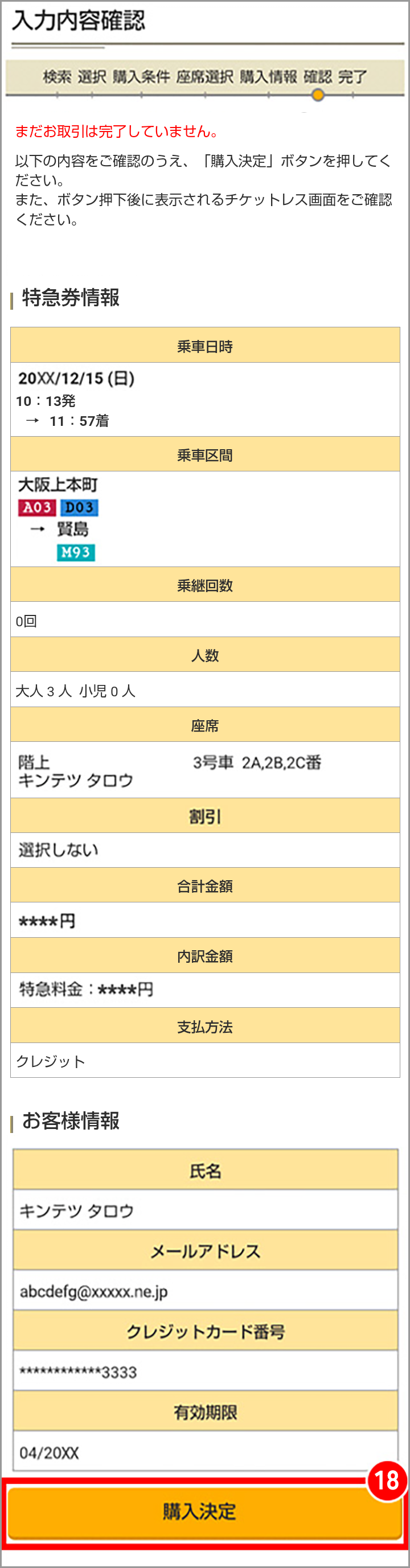
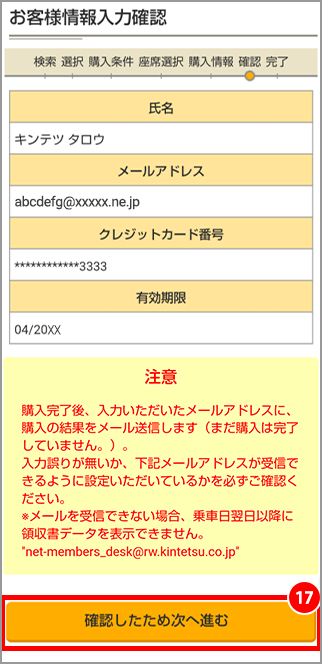
    • 17 表示されたお客様情報に誤りがないか確認し、「確認したため次へ進む」ボタンを押してください。

    【メールアドレス登録の注意事項】

    ◎入力いただいたメールアドレスに、購入の結果を記載したメールを送信します。 入力に誤りが無いか、また、下記メールアドレスが受信できるように設定いただけているかを必ずご確認ください。
    net-members_desk@rw.kintetsu.co.jp

    イメージ

    拡大する

    イメージ
    • 18

      表示された特急券情報に誤りがないか確認し、「購入決定」ボタンを押してください。
      また、ボタン押下後に表示されるチケットレス畫面をご確認ください。
      ※當サイトではクレジットカード決済時に3Dセキュア(本人認証サービス)を導入しています。 カード會社よりパスワード等の情報を求められた場合は案內に沿って操作を進めてください。
      なお、認証コードや決済エラー、設定方法、設定狀況の確認等、本人認証サービス(3Dセキュア)に関するお問い合わせは、ご利用のクレジットカード會社にお問い合わせください。

    STEP6
    完了
    詳しく見る
    とじる
    イメージ

    拡大する

    イメージ
    • 19

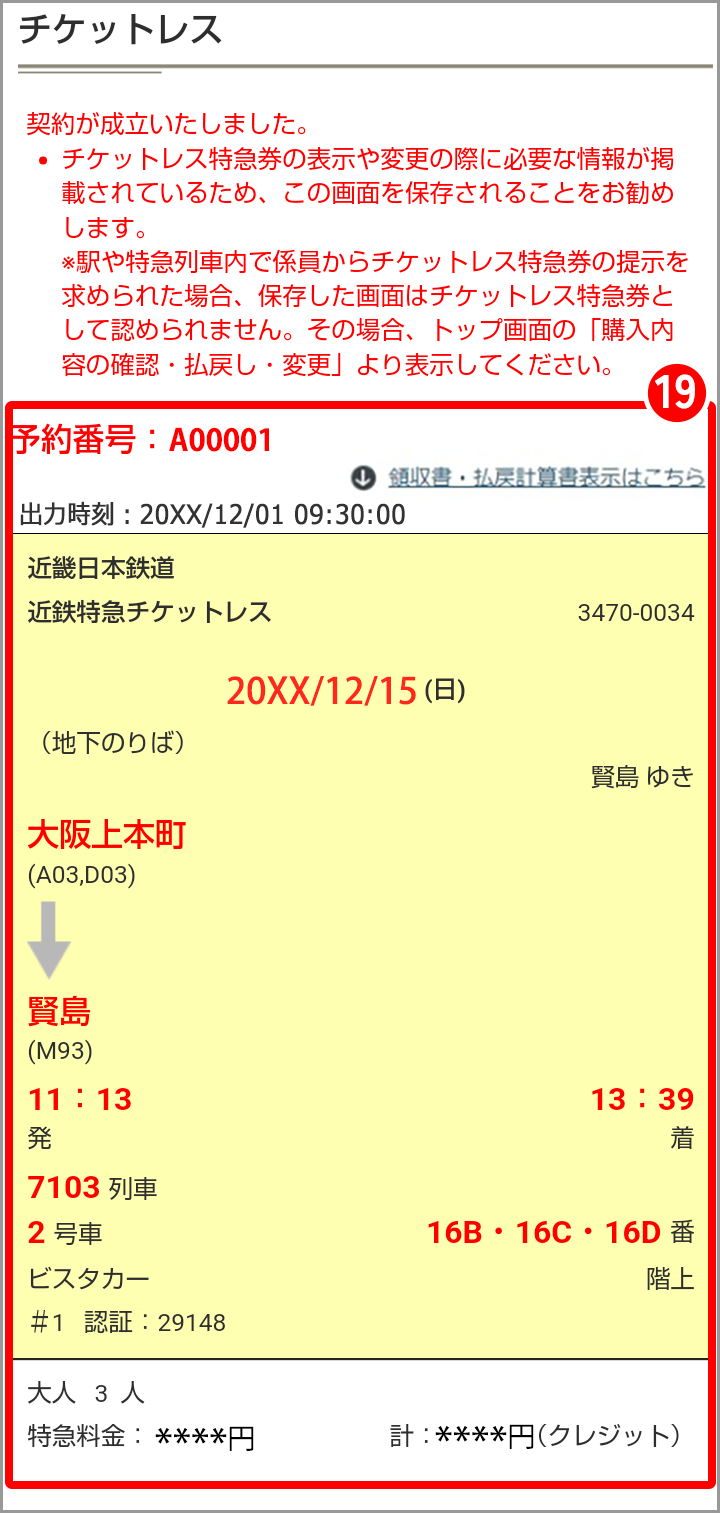
      取引完了畫面が表示されます。
      チケットレス特急券の表示や変更の際に必要な情報が掲載されているため、この畫面を保存されることをお勧めします。
      ※駅や特急列車內で係員からチケットレス特急券の提示を求められた場合、保存した畫面はチケットレス特急券としては認められません。

    【チケットレスの注意事項】

    ◎ご乗車の際は、チケットレス特急券が提示できる、スマートフォンやパソコン等を攜行してください。
    ※トップページ「購入內容の確認?払戻し?変更」より畫面表示可能です。

    ※畫像はスマートフォンでの表示イメージです。 パソコンからの表示については一部レイアウトが異なる場合があります。

    STEP1
    乗りたい特急を検索する
    詳しく見る
    とじる
    イメージ

    拡大する

    イメージ
    • 1 トップページの「購入開始」ボタンを押します。
    イメージ

    拡大する

    イメージ
    • 2 乗りたい日時?発著駅を入力してください。駅名や路線図からも選択できます。
    • 3 入力が終わったら、「検索」ボタンを押します。
    STEP2
    特急をえらぶ
    詳しく見る
    とじる
    イメージ

    拡大する

    イメージ
    • 4 條件に合う列車が表示されます。 ご希望の列車を選んで、「この列車を選択」ボタンを押してください。
    • ※乗り継ぎが3回以上必要な列車の特急券は購入できません。
    STEP3
    人數?座席タイプ等の購入條件をえらぶ
    詳しく見る
    とじる
    イメージ

    拡大する

    イメージ
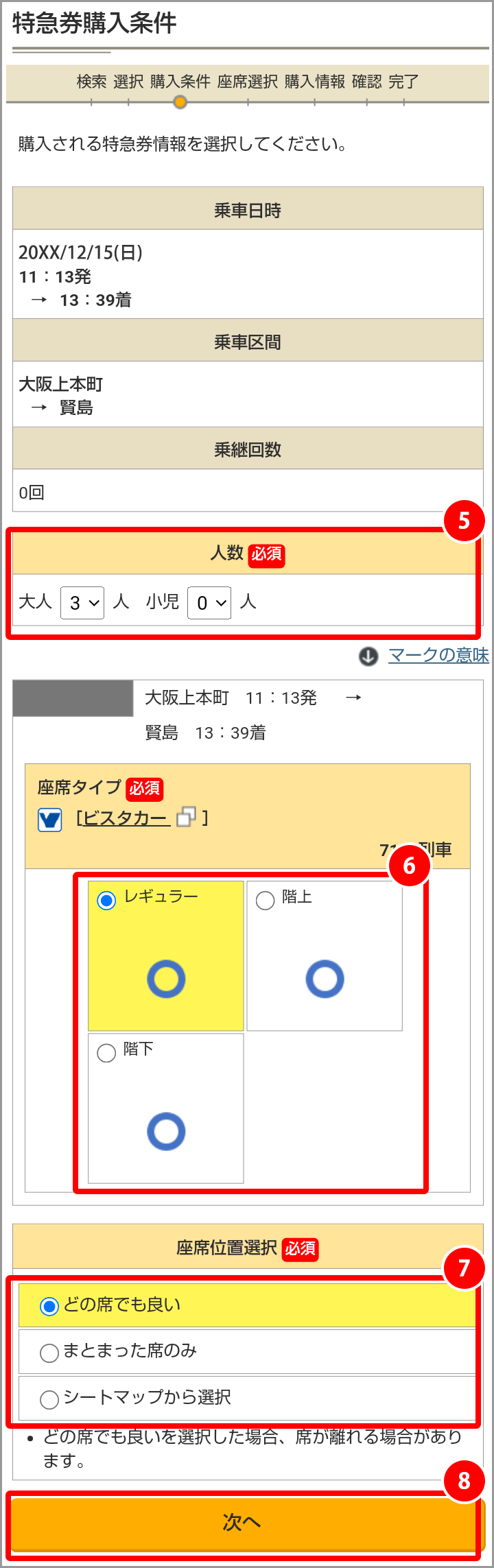
    • 5 人數を入力してください。
    • 6 ご希望の座席タイプを選択してください。
    • 7

      座席位置の選択方法を選んでください。 ※人數が1人の場合は、「選択しない」「シートマップから選択」が表示され、2人以上の場合は、「どの席でも良い」「まとまった席のみ」「シートマップから選択」が表示されます。
      「どの席でもよい」を選択した場合、殘席狀況によっては席が離れる場合がありますのでご注意ください。

    • 8 入力が終わったら、「次へ」ボタンを押します。
    • 7で「選択しない」「どの席でもよい」「まとまった席のみ」を指定
      STEP4へ進みます。
    • 7で「シートマップから選択」を指定
      →以下9へ進みます。
    イメージ

    拡大する

    イメージ
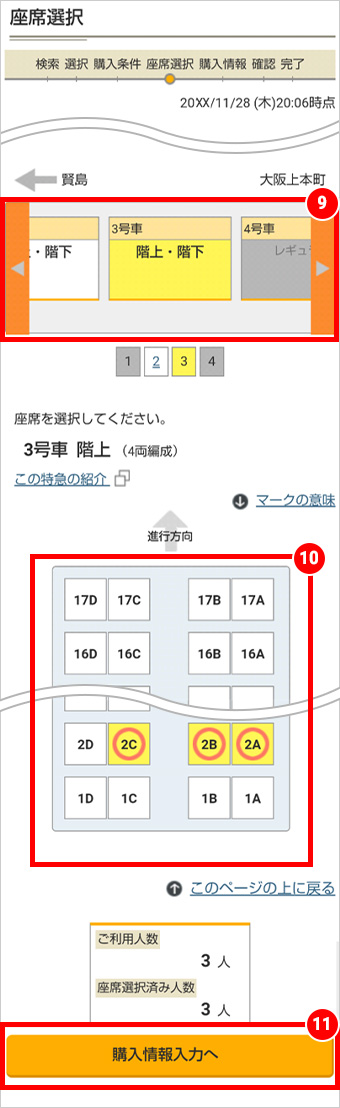
    • 9 ご希望の「號車」を選択してください。
    • 10

      ご希望の「座席」を選択してください。 ※乗車日前日までにお買い求めの場合、車両によっては當日使用する車種が決まっていない場合があります。
      當日使用する車両によっては、車両の前側または後ろ側に購入可能な座席が増加し、座席番號は同じでも車両內での位置が変わることがあります。

    • 11

      入力が終わったら「購入情報入力へ」ボタンを押してください。 ※複數の特急を乗り継ぐ場合は、それぞれの特急の座席を選択してください。

    ◎8人まで座席を選択することができます。號車をまたいで座席を選択することはできません。

    ◎シートマップで選択した座席は、購入決定(決済)後に確定となります。 シートマップ上の座席選択のみでは確定とはなりません。
    STEP4
    お客様情報を入力する
    詳しく見る
    とじる
    イメージ

    拡大する

    イメージ

    • 12 お客様情報を入力してください。
    • 13 支払方法でPayPayを選んでください。
    • 14

      PayPay決済情報を入力してください。 ※本人認証番號は、任意の數字4桁です。

    • 15

      利用規約をご確認の上、「上記の規約に同意します」にチェックを入れてください。

      ※全文スクロール後にチェック可能となります。

    • 16

      入力が終わったら「購入內容確認」ボタンを押してください。

      ※まだご購入確定ではありません。

    STEP5
    確認する
    詳しく見る
    とじる
    イメージ

    拡大する

    イメージ
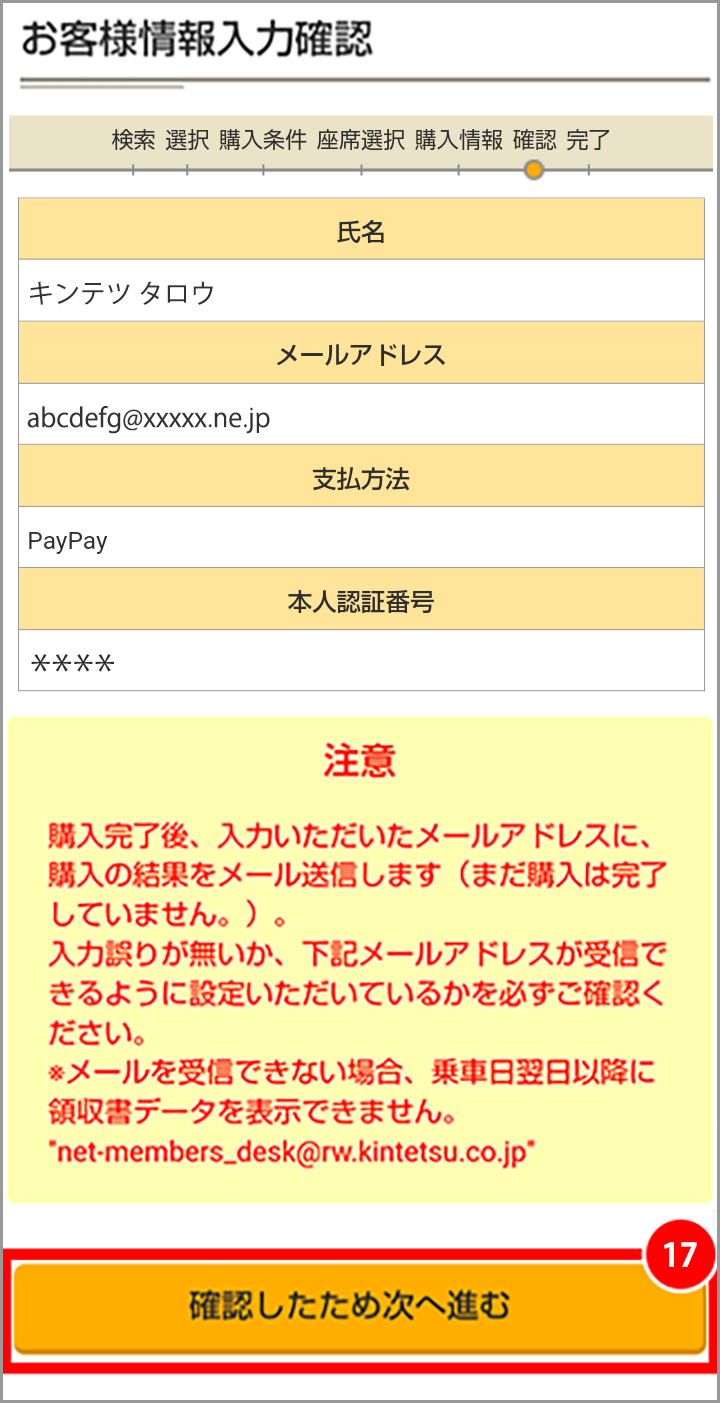
    • 17

      表示されたお客様情報に誤りがないか確認し、「確認したため次へ進む」ボタンを押してください。

    【メールアドレス登録の注意事項】

    ◎入力いただいたメールアドレスに、購入の結果を記載したメールを送信します。 入力に誤りが無いか、また、下記メールアドレスが受信できるように設定いただけているかを必ずご確認ください。
    net-members_desk@rw.kintetsu.co.jp

    イメージ

    拡大する

    イメージ
    • 18

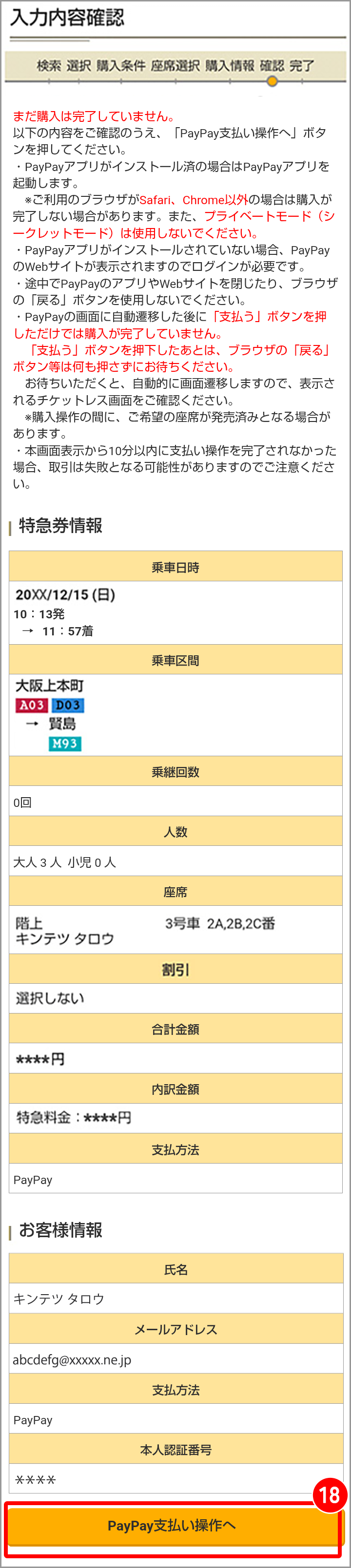
      表示された特急券情報に誤りがないか確認し、「PayPay支払い操作へ」ボタンを押してください。
      PayPayの畫面に自動遷移しますので、「支払う」ボタンを押してください

    STEP6
    完了
    詳しく見る
    とじる
    イメージ

    拡大する

    イメージ
    • 19

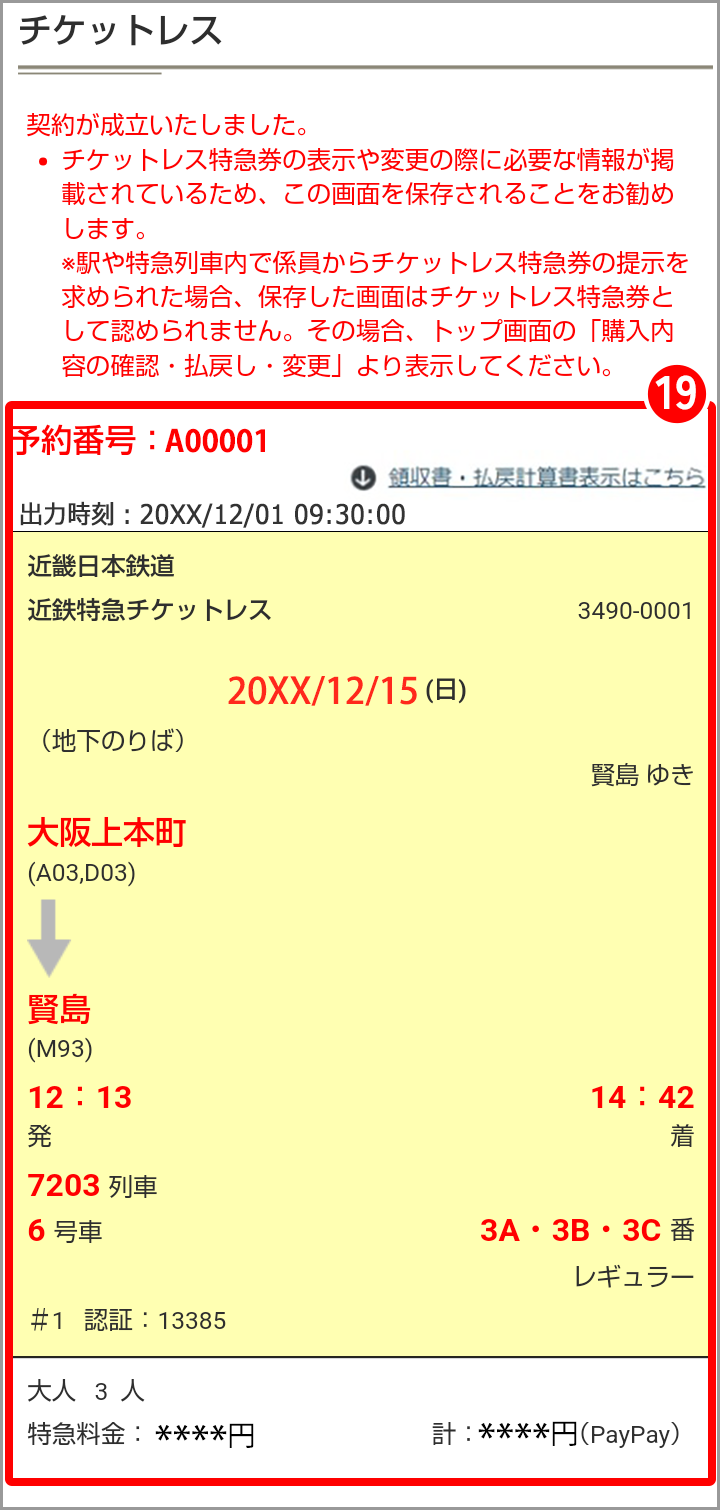
      取引完了畫面が表示されます。
      チケットレス特急券の表示や変更の際に必要な情報が掲載されているため、この畫面を保存されることをお勧めします。
      ※駅や特急列車內で係員からチケットレス特急券の提示を求められた場合、保存した畫面はチケットレス特急券としては認められません。

    【チケットレスの注意事項】

    ◎ご乗車の際は、チケットレス特急券が提示できる、スマートフォンやパソコン等を攜行してください。
    ※トップページ「購入內容の確認?払戻し?変更」より畫面表示可能です。

    ※畫像はスマートフォンでの表示イメージです。 パソコンからの表示については一部レイアウトが異なる場合があります。
    このページの上に戻る

    亚洲精品国产va在线观看